Articles by "Design and Powerpoint"


Flat Design Guide: Flat Colors

Desain grafik dan digital sekarang mulai berkembang dan memunculkan trendnya sendiri, dan diantara desain yang paling popular adalah “Flat”. Lama-kelamaan, penggunaan nama flat merambah ke lebih spesifik lagi yaitu pada warna, yang sekarang kita sebut dengan 'flat color'. 

Definisi tentang Flat Color, masih menjadi pembicaraan desainer masa kini, karena pemahamannya masih belum pasti. 

Tetapi saya, dan semua desainer pasti menganggap ‘Flat Color’ adalah warna solid yang memblok sebuah bidang tanpa mengandung pattern, tekstur, ataupun fitur lain yang mempengaruhi kedalaman warna. Maksudnya adalah desain flat color hanya dominan satu warna pada suatu unsur bidang. Flat Color dapat mengandung pembayangan (shading), cemerlang atau kusam, asalkan tujuannya untuk  memperjelas nada warna yang secara solid memblok bidang.

Seperti yang bisa Anda lihat pada tampilan front-end situs ini


Flat, atau Solid Color berbeda dengan dengan pencampuran warna (contone color) yang artinya mencapurkan warna satu dengan warna lain, tetapi tidak terlihat pemisahan divisi pada tiap warna (tumpang tindih).

Contoh Desain yang menggunakan Flat Color


Biar lebih paham, mari mulai dari contoh karya seni yang menggunakan contone color, seperti foto, coba kalian perbesar foto tersebut, perhatikan pixel pada bagian warna, maka akan terlihat beberapa warna saling tumpang tindih.

Untuk desain flat sendiri, di zoom berapa kalipun hanya akan terlihat satu warna saja. Contohnya bisa dilihat dari desain interior maupun eksterior, misalnya: Cat

Yap, jenis warna yang digunakan dalam pengecatan rumah adalah warna flat, bahkan asal usulnya warna flat berasal dari sini.


Awal Mula Flat Color


Flat color sendiri ditujukan oleh pilihan warna cat yang dipilih oleh desainer untuk dinding rumah. Yang memberikan kesan yang realistis terhadap tembok. Jadi, warna ‘flat’ mengacu pada dinding yang ‘datar’ pada bangunan.


Tujuan dari Flat Color dalam dunia desainer


Di era modern ini, pilihan flat color sebagai warna baku tidak hanya digunakan dalam tembok lagi, melainkan tampilan muka sebuah situs, aplikasi android, bahkan windows 8 hingga 10 pun sekarang menggunakan ‘flat design’.

Hal ini bertujuan untuk membantu memberikan kesan sederhana dan minimalis.


Warna apa saja yang dapat dikategorikan dalam flat design?


Warna apapun, asalkan itu memblok satu bidang, tetapi dalam dunia desain, kebanyakan desainer memilih warna tegas ataupun terang dan warna yang memberikan kesan ‘baru’* bila dipandang. Kesan ‘baru’ maksudnya adalah warna tersebut seolah-olah baru muncul pertama kali dilihat mata sehingga terlihat sangat indah dan nyaman pada mata. Tentu saja jangan lupakan kesan minimalis dan ‘clean’ karena inilah tujuan utama ‘flat’.

*tips untuk memilih warna dengan kesan baru: jangan memilih warna high-contrast


Tetapi perlu diingat, pilihan warna pada ‘flat design’ jatuh pada pilihan desainer sendiri, dan tentunya punya maksud yang ingin ‘dihidupkan’.

Misalnya logo pada McDonald, lebih memilih warna merah pada backgroundnya karena merah melambangkan rasa agresif. Jadi, memberikan emosi lapar.

Flat Color itu tidak memberikan kesan real


Beberapa beranggapan bahwa ‘flat’ itu buruk karena hanya terdiri dari satu warna pada satu bidang, sehingga pengguna akan bingung akan fungsi bidang tersebut. Hal ini memang sering terjadi, tetapi anggapan saya, itu terjadi karena 2 hal, kemampuan desainer membentuk tampilan antar-muka ‘flat’ yang user-friendly, dan pengalaman pengguna yang masih baru belajar teknologi. 

Justru desain flat merupakan generasi baru tampilan tiga dimensi yang lebih canggih daripada desain real-life. Seperti penggunaan click-button pada web-designer, agar terlihat seperti click button, biasanya dipilih warna yang kontras serta efek bayangan pada tepi garis, sehingga menarik perhatian user. Selain itu, kita bisa menambahkan informasi dengan menambahkan Icon ataupun tulisan di dalam button.


Contoh Warna Flat


Berikut ini contoh warna yang menerapkan unsur flat


Hai, sahabat! Pada kesempatan ini saya akan bantu sahabat share peta dunia yang tidak biasa, tentunya dirancang khusus untuk powerpoint. Jadi, kalua sahabat barang kali – Dalam presentasi- terdapat pembahasan yang berbuhungan dengan lokasi, Lumayanlah sahabat bisa menggunakan peta flat nan keren ini.

Permohonan dari admin agar
  • Tidak untuk diperjual-belikan, vektor ini gratis
  • Tidak untuk di Reupload
  •  Dilarang Copy Paste

Peta ini bukan tersusun dari gambar, apalagi ngambil dari google image, namun berupa infographic – mirip shape pada powerpoint sehingga dapat diedit langsung di powerpoint. Saya menyebutnya World Map infographic. Hebatnya lagi, bila peta ini di zoom hingga beratus persen, dijamin tidak akan pecah.

Cara menggunakan! Silahkan simak dengan seksama, apabila bingung masih berlanjut, segera hubungi saya.

Buka Map Infographic, untuk memilih bagian peta tertentu, saya memilih Australia, silahkan arahkan kursor ke daerah Australia. Klik dua kali pada bagian Australia, setelah itu copy, lalu paste kan Australia ke manapun yang sahabat mau.

Mengganti warna vector

 Cukup dengan klik kanan, pilih format shape,

 Nanti akan muncul sidebar baru, pilih gambar "kaleng cat tumpah" , lalu plih solid fill, kemudian pilih icon kecil kaleng cat tumpah tepat disamping color.

Mengcopy sebagian Peta

Klik kanan pada peta, kemudian pilih ungroup, setelah itu blok daerah yang sahabat inginkan - contohnya saja, saya milih Asia Tenggara, setelah itu copy pastekan ke powerpoin sahabat.

Download World Map for Presentations

Semoga ini membantu sahabat biar presentasi sahabat jadi makin menarik.

How to use Font Awesome Icons for Powerpoint, even when you're still newbie
Kali ini saya ingin berbagi beberapa icon cantik untuk Powerpoint dari Font Awesome gratis.
Kegunaannya sangat bermacam, Icon yang tersedia bisa untuk hiasan, bisa pula untuk penunjang informasi yang hendak di presentasikan.

Namun, walaupun Font Awesome bisa digunakan untuk membuat simbol pada powerpoint, masih ada yang kesulitan untuk menginstall ataupun menggunakan icon dari Font Awesome ini. Jadi, kali ini, saya akan berbagi simbol-simbol warna-warni ini gratis.

Biar lebih ngeh, ane juga bakal kasih tahu cara menggunakannya. Nah, untuk itu simak dengan cermat-Ikuti dulu Cara menggunakan, agar icon bekerja dengan semestinya.

Cara menggunakan font awesome di powerpoint.


Download dulu Font-nya di situs Fortawesome.github, Klik pada icon download

How to Use Font Awesome Icon For Presentation

Ekstrak Zipnya


Kemudian pergi ke folder font-awesome-x.xx >> font-awesome-x.xx >> fonts
Install file yang berformat ttf dan otf
Lalu Download icon packs nya disini.

Selain itu saya juga menambahkan beberapa bonus symbol lain yang pastinya sangat berguna untuk digunakan untuk persentasi - sudah tersedia di dalam pack, tinggal download fontnya  dibawah ini.

  1. Entypo Pictogram
  2. Sosa Pictogram


Cara menggunakan!

Tinggal Copy >> paste as image icon ke powerpoint sahabat. Untuk mengganti ukuran icon, sama seperti gambar umumnya.

Bagaimana? menarik bukan? Dengan ini Persentasi Agan menjadi lebih cantik lagi... #Pictogram Fonts


Tips dan Trik agar Desain PowerPoint terlihat lebih Professional termasuk keynote
 
 
Cool Powerpoint Tips
 
Ingat! Desain Slide yang Bagus, tidak akan ajaib membuatmu berbicara menjadi bagus, Namun cara berbicaramu yang benar-benar bagus terlihat RUSAK bila desain slidemu jelek! Ooouch. 

Peribahasa diatas memang benar, Sebenarnya apa sih faktor yang membuat persentasimu bagus? Penyampaian, Konten dan Desain. Walaupun kemampuan berbicaramu sangat luar biasa, namun tetap, gambar visual dapat mempengaruhi audience, karena ketika kamu menyampaikan, mereka tidak hanya mendengar, namun juga melihat. 

Coba bayangkan, ternyata dalam sehari bisa ada 30 juta persentasi. Dan faktanya, 90% di antaranya sangat membosankan. Bagaimana dengan hasil persentasimu, sekacau apa? 
Pemahaman

Sebenarnya apa sih tujuan persentasi itu?


Banyak!!! 

Untuk menyampaikan merk, menyampaikan sebuah topic apapun dengan bercerita semenarik mungkin.

Pemahaman #2

Terus, apa tujuan kita sebagai persentor :


Yaitu agar powerpoint kita menjadi kenangan terindah, membuat mereka terpesona, membuat penonton penasaran; wowing not yawning, jangan biarkan penonton seenaknya tertidur pulas saat kamu berbicara. Dan ketika kamu selesai berbicara, pastikan buat mereka bertepuk tangan kepadamu! 

Kebanyakan diantara kamu pasti bukanlah seorang designer, melainkan pelajar smp hingga mahasiswa. Namun tenang, kamu tidak perlu harus menjadi desainer agar powerpoint menjadi lebih bagus, Nah sekarang saya akan berbagi tips Mempercantik slideshow, mau itu powerpoint atau pun keynote atau apapun jenisnya, cara ini dijamin universal :
 

1. Setting ke WideScreen

Widescreen benefits
 
Dibandingkan ukuran standar jadulnya 4:3 kamu bisa setting tiap slide ke standar terbaru, 16:9 (widescreen). Mengapa? Karena widescreen mempunyai ruang kosong yang lebih banyak, sehingga kamu bisa lebih puas menghias, dan lebih muat dalam mengisi konten. Sekarang, laptop, smartphone, televisi dan gadget lain sudah menggunakan ukuran rasio standar 16:9, dan kamu masih berpatokan standar lama, kamu gak malu dipanggil orang jadul?

Caranya? gampang kok! Untuk powerpoint 2013, kamu tinggal ke design , lalu slide size , widescreen . Beres deh.
 

2. Konten Powerpoint = konten visual, gunakan gambar.

Presentasi PowerPoint yang baik
 
Gambar adalah segalanya! Satu gambar bisa berisi 1000 makna! Maka gunakan gambar untuk menjelaskan. Ada banyak tempat untuk mendapatkan gambar gratis, kamu bisa memotretnya, mengambil dari creative common, maupun membelinya. Biar memudahkan, nih, aku kasih tahu dimana sahabat bisa temukan gambar premium keren gratis;
  • CC Search
  • Picjumbo
  • Stock Exchange
Kalau ingin gambar premium berbayar kamu bisa ke
  • Photodune
 
Stop, Animasi gif yang tidak perlu! Kamu bisa gunakan animasi gif ketika akan membuka maupun menutup persentasi.
 
Tips lain!

Kamu bisa menggunakan gambar sebagai background, dan tentu saja, ada trik rahasia didalamnya. gimana caranya membuat background yang profesional.
 
Tips! Cara menjadikan gambar menjadi background di powerpoint
  1. Klik gambar, Kemudian klik kanan, setelah itu geser cursor ke send to back, setelah itu akan ada dropdown send to back dan send to backward. Pilih send to back. Hal ini agar imagemu berada di paling belakang sendiri
  2. Lihat gambar kedua! Kalau diperhatikan lagi, ada efek blur, ya, kan? Kamu bisa beri efek pada gambar dengan klik format kemudian artistic effect.
  3. Lihat, ada tulisan dibalik gambar, tapi terlalu buram karena gambar terlalu ‘ramai’. Oleh karena itu, tambahkan background semi-transparan dengan pergi ke insert >> shape kemudian timpa kebelakang dengan cara seperti cara ke satu. Untuk mengatur agar shape transparan, klik kanan >> Format shape >> transparent
Hey guys , Satu slide haruslah berisi maksimal satu gambar.... kecuali kalau sahabat mau membuat model portofolio, jangan bikin terlalu polos, bikin model modern grid (seperti pinterest).
Design Slideshow like powerpoint
 

3. Jangan menggunakan font standar!

 
Arial, Times New Roman dan Calibri. Yikes! Aku tidak membutuhkan itu kali ini! Semua font tersebut sangat cocok untuk dokumen print. Tapi sangat tidak user-friendly untuk mata. Default font seperti itu sudah membosankan. Oleh karena itu gunakan font lain. Yang sekiranya enak dipandang mata. Kamu bisa menginstal font dari berbagai sumber. Salah satunya google font, terdiri dari 600 font-font open-source gratis, dan setiap font mempunyai emosi dan kepribadian yang berbeda, misalnya font thriller yang memberi kesan mistis. Jadi pastikan font yang kamu pilih sesuai dengan konten, suasana, dan tujuan, ada beberapa fonts yang sangat disarankan untuk digunakan persentasi.
San serif (Helcetica, Tahoma, Verdana) untuk tulisan formal, selain itu saya rekomendasikan roboto, bebas neue.
Untuk nonformal: Oswald, Vertigo, League Gothic, pacifico, Ar Christy, Bauhas 93. Dan sekedar saran, kamu bisa mix semua font. Tapi jangan terlalu banyak, dua atau tiga font berbeda lebih baik. Selain google font dimana lagi saya dapat free font? Kamu bisa dapatkan huruf-huruf keren ini di fontsquirel, fontfabric, dan dafont.com.
Remember, jangan pernah menggunakan desain yang disediakan pada wordart , menurut saya, terlalu over stylish.
 

 4. Ukuran font Rekomendasi


Ukuran font haruslah 30 pt, kebanyakan ahli berkesimpulan demikian, bukan hanya karena agar mudah dibaca audience. Tetapi ini juga membuatmu mau tak mau hanya menulis pointnya saja... Terus saya bicaranya bagaimana? Ya kamu bisa siapkan rangkuman kecil di kertas.
 

5. Warna yang Sedap dilihat mata

Flat Color Colection for Presentations
Warna ini Bagus untuk Persentasi, lho


Warna memberi Sejuta Perasaan

Audience butuh sesuatu yang megah, termasuk pilihan warna. Pilihan warna yang paling baik adalah yang simple dan Flat. Warna ini mencolok namun juga segar dilihat oleh mata, mengapa demikian? Saya juga gak tahu, saya bukan dokter mata, hehe... Tapi saya sendiri mengalaminya sendiri. Apa itu warna simple? Warna yang tidak nabrak-nabrak seperti warna abstrak, makanya, hindari template bawaan powerpoint, sudah mainstream, sekaligus warnanya berantakan!
Pilihan skema warna umumnya ada dua: Terang dan Gelap . Jangan menggunakan warna yang kontrasnya terlalu tinggi, misalnya merah pekat,entar kamu disruduk banteng Dan juga jangan pernah dekati warna campur aduk. So, no need gradient, shadow, and anything effect. Simple is the best
 
Kamu bingung mencari pilihan warna yang baik, tenang, situs design seeds dan Adobe Kuller bisa membantu.

Atau kamu bisa gunakan warna yang terdapat pada gambar diatas. Caranya cukup mudah, gunakan eyedropper dengan cara tempel eyedropper pada warna yang sahabat mau, eye dropper terdapat pada menu format >> text fill /outline, shape fill/outline.
Situs lain yang membantumu memilih warna yang tepat: colorlover, colorschemedesigner.
 

6. Icon untuk PowerPoint

 
Kamu yang aktif di dunia maya pasti sering makai emoticon, gak pernah terbayangkah dipikiran sahabat, bahwa “bagaimana caranya menambahkan symbol di powerpoint”. Tolong jangan seperti itu,

rasa ingin tahu merupakan salah satu ciri orang sukses.

BTW, website saya juga bisa bikin font awesome >> 


Symbol optional sekali untuk membantu membuat slideshow terlihat lebih menarik. Kamu bisa dapatkan symbol ini di picol.org maupun fortawesome.github.io/Font-Awesome.
Khusus untuk fortawesome kamu download dulu .zipnya, kemudian repack >> instal .otf nya, setelah itu, kamu bisa minta 200+ font symbol jadinya ke saya. Kamu bisa hubungi saya lewat pesan fanspage facebook, twitter, maupun google plus. Dan ini gratis tanpa syarat apapun.
 

7. Hindari Bullet


Bentuknya sangat membosankan, buat apa kamu terus-terusanan pakai tuh sebagai list, waktunya berevolusi guys. Kamu bisa mengkreasikan sendiri list sederhana, alias membuat custom list desain sendiri, tahukan maksud saya, lihat gambar diatas.


 8. Buat Sesimple mungkin – Jangan Overdosis

 
Clean Persentation - Powerpoint
Jangan terlalu banyak hiasan, guys . Lebih banyak ruang kosong lebih baik, hal ini karena ruang kosong tersebut memberikan rasa “lega” bila dilihat dan membuat slide menjadi lebih clean . Oleh Karena itu, minim satu slide berisi 15 kata, tidak lebih.
 

 9. Membuat peta dunia 


Kalau kamu perlu membuat map, atau mau persentasi tentang lokasi, Powerpoint maupun keynote ternyata tersedia pack peta dunia. Barutahu kan? Jadi, kalau sudah tahu, waktunya say no to google image search. Ininih situsnya: free vector Maps.com, atau bisa call saya.
 

 10. Break the Rule!

Jangan ragu untuk mendobrak batas! Ciptakan sesuatu yang berbeda! Jadikan presentasi unik yang bahkan tidak dibahas di web ini.
 
Nah itulah 10 teknik jitu agar persentasimu menjadi lebih efektif, walau powerpoint atau keynote, asal sahabat tahu trik ini, dan kemampuan bicara yang bagus, saya jamin, sahabat bakal dapat nilai A.


Tutorial agar Slide PowerPoint lebih luas dan sesuai dengan Screen 1080p high definition

Tutorial Setting PowerPoint menjadi lebih luas dan HD


Semua pasti pernah presentasi ke depan kelas. Apalagi sekarang sedang kurikulumnya untuk siswa supaya rajin-rajinnya praktek ini dan itu. Termasuk maju ke depan kelas dan presentasi ke depan kelas. Beberapa penilaian dari guru adalah bagaimana siswa menjelaskan dan bagaimana informasi powerpoint disampaikan lewat proyektor dan diproyeksikan ke slides. 

Kebanyakan screen (slides) hari ini, termasuk di kelas-kelas kita dan tempat kuliahan serta tempat kerja mempunyai aspek ratio sekitar 16:9 dan 16:10 (widescreen). Dan di era sekarang, kebanyakan powerpoint berukuran sekitar 4:3 aspek ratio. Berikut ini perbandingan aspek ratio 4:3 (1024x768 piksel) dengan 16:9 (1280x720 pixel).
Ini beberapa contohnya:

  • Laptop
  • Ipad
  • Projektor, walaupun masih ada yang beraspek 4:3, tapi itu sudah lama
 

Nah seperti kita lihat, aspek 16:9 lebih luas, memiliki panjang dan lebar lebih. Sedangkan 4:3 terlihat mirip persegi. Memang tidak ada salahnya menggunakan aspek standar ini untuk persentasi. Namun, itu berarti kita tidak mengambil keuntungan dari ukuran powerpoint yang jauh lebih luas. Sehingga terbentuk ruang kosong yang mubazir rasanya bila tidak diisi apa-apa.
Nah, Sekarang Beberapa keuntungannya kalau powerpoint kita beradaptasi seusai ukuran widescreen yaitu:
1. Lebih kreatif menempatkan elemen-elemen dan hiasan
2. Mendapatkan keuntungan lebih dari ruang kosong yang tersedia
3. Penempatan lebih optimal
4. Lebih jelas dibaca
5. Gambar lebih menarik dan HD
6. Lebih kreatif membuat desain

Nah sekarang mengapa saya bilang HD Presentation? Karena, coba kamu buka gambar A ukuran 1280x720 dan coba kamu buka gambar B ukuran 20x10. Nah gambar yang ukuran 20x10 itu coba kamu perbesar sampai seukuran gambar A, apa yang terjadi? Tentu gambar B akan pecah-pecah. Coba gambar A diperkecil, malah semakin baguskan? Mau Persentasimu seperti gambar B atau gambar A?

Dan setelah saya coba-coba, ternyata, kita sebagai persentator, bisa lebih jelas membaca tulisan persentasi di komputer dibandingkan di screen. Maksud saya, kita masih bisa membaca font-font yang berukuran sangat kecil dengan sangat jelas dibandingkan di screen, yang tulisannya kecilnya minta ampun. Jadi, kita bisa meminimalisir kebiasaan siswa Indonesia yang tanyanya sulit-sulit. Lha, gimana mau tanya, baca aja gak bisa.


Apa yang terjadi jika saya menggunakan model lama 4:3? 
Sebenarnya tidak ada masalah sama sekali, tetapi saat hendak diproyeksikan ke Widescreen TV maupun proyektor, powerpoint akan dengan otomatis mengisi kekosongan ruang dengan warna hitam. Jadi apa yang dilihat di screen proyektor akan terasa kecil.
Nah sekarang, saya akan beritahu cara memperlebar ukuran slide powerpoint yang sebenarnya sangat mudah
Membuat 16:9 Powerpoint (membuat slide powerpoint lebih luas)
1. Buka powerpoint
2. Di top menu (ini tergantung versi ke berapa powerpoint yang kamu pakai) Pilih design kemudian page setup kemudian change Slides sized for pilih On-screen Show
Untuk Powerpoint 2013, Di top menu, pilih design kemudian slide size pilih widescreen
 
Nah, sekarang lihat, kamu sudah punya banyak ruang putih, cukup untuk mempercantik persentasimu dan sekaligus lebih fit dengan layar, sehingga lebih HD
Menyesuaikan Powerpoint yang ada sesuai dengan screen atau slide (Menyesuaikan Powerpoint 4:3 ke 16:9)
Sebenarnya langkahnya mudah sekali, namun perlu diperhatikan ukuran gambar akan berubah terutama bagian horizontal, dan jangan kaget, kalau letak dan posisi tulisan dan gambar dapat berubah-rubah, oleh karena itu perlu perawatan lebih – edit manual sehingga hasil yang terbentuk sesuai yang kita inginkan.
Cara mengganti ukuran slide untuk Powerpoint yang sudah tersedia 
1. Buka Powerpoint yang tersedia
2. Di top menu (ini tergantung versi ke berapa powerpoint yang kamu pakai) Pilih design kemudian page setup kemudian change Slides sized for pilih On-screen Show
Untuk Powerpoint 2013, Di top menu, pilih design kemudian slide size pilih widescreen

Nah ada beberapa tips dan triks memperbaiki gambar agar sesuai dengan aspek ratio eg. Keinginan kita
1. Klik salah satu gambar yang kita inginkan (klik kanan)
2. Nah, setelah klik kanan, kita dapat melihat daftar berbentuk dropdown
3. Pilih Format Picture, lalu kita atur ukuran gambar dengan select size
Akan muncul pop-box, di bagian area scale, centang lock aspect ratio
4. Click gambar arrow up dan down pada height dan width
Untuk Powerpoint 2013, sedikit berbeda, klik kanan pada gambar, pilih size and position, kemudian lock aspect ratio, klik arrow.

Trik lain yaitu cara umum seperti yang biasa kita lakukan untuk merubah ukuran gambar dengan cepat, yaitu pada saat gambar diklik, akan muncul persegi sangat kecil, klik kiri dan tekan mouse kemudian geser sesukamu.

beberapa minggu yang lalu kita sudah mengetahui buah catur mana yang paling sering bertahan dan yang paling sering menghilang dipapan catur serta tempat-tempat untuk bermain catur terunik. Kali ini adalah bentuk dan struktur satu set catur terunik ( termasuk papan catur dan buah catur).
Oke inilah...  papan catur modern

1. Papan Catur seperti tumbuhan


Papan catur ini bertema "menanam tanaman" Terlihat elegan dan indah, lebih enjoy untuk dilihat daripada untuk dimainkan. Sangat lucu bukan?

2. Papan catur dengan terintegrasi secara vertikal


pernahkah kamu bermain catur di samping dinding? Pasti sering. Tapi bagaimana dengan bermain catur dengan papan catur menempel pada dinding? papan catur ini menempel secara tegak lurus pada dinding jadi anda harus menggerakkannya naik turun. Kerugiannya membeli satu set catur super unik ini adalah salah satu pemain harus bisa memanjat dinding. Kayak Spiderman aja... Tapi keuntungannya papan catur ini tidak boros ruangan...


3. desain Papan catur  baseball


Mungkinkah Anda lupa melihat pertandingan baseball tahun ini? Atau ingin menontonnya secara live? Jangan kuatir bro, Anda bisa melihat The Red Sox dan Yankees setiap hari secara langsung dengan benda ini..

3. Mur dan Baut


Bolehkah aku bertanya? pasti kalian pernah mendengar software catur. Tapi pernahkah kalian mendengar Hardware catur?

4. Satu set catur peningkat semangat,

Bentuk set catur terunik


Jangan sekali-kali di coba ya.... ini bukan minuman melainkan buah catur.

5. Mau Kue?

Kunci kemenangan ini mungkin adalah bagaimana memakan buah catur musuh sehingga kita menang kualitas.
Tetapi beberapa pecatur pemula mungkin salah kaprah ketika mengartika 'memakan' apabila melihat buah catur ini.

6. Bersinar dalam kegelapan


Mau bermain catur di tempat gelap? Semua yang kau butuhkan yaitu lampu LED,
Set keseluruhan menggunakan energi charger hp bekas.

Yang tadi Buah caturnya sekarang papannya... lihat desainnya khusus bertema halloween.


7. Desain Burung 


Burung merupakan hewan paling intelijen, sekarang kau daapat merasakan pintarnya bermain catur dengan desain cantik ini.

8. Super Mario's Chess


Suka game legendaris Mario, ini adalah catur imut yang didesain untuk anak-anak. Benar-benar menampilkan kesan menggemaskan.

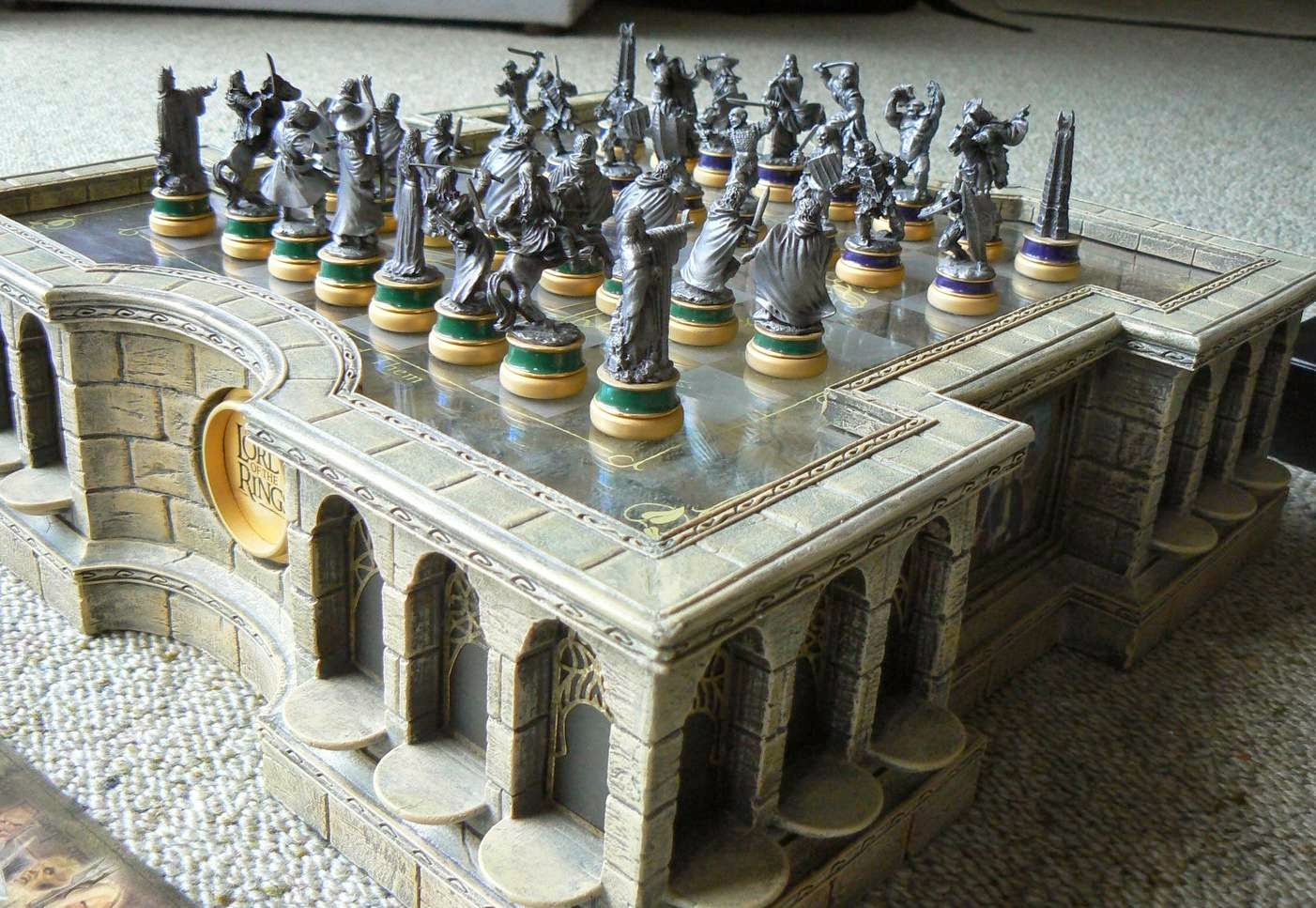
9. Lord of The Rings


Tahukan Lord of The Rings? merupakan series film fantasi terlaris epik karangan J. R. R. Tolkien sekarang sudah dirilis dalam bentuk catur. Hal ini membuat kita turut merasakan suasana perang yang sebenarnya dari sebuah permainan.

10. Dibuat dengan sentuhan Cinta


Entahlah saya bilang demikian... saya hanya menggunakan bahasa seni saja. Coba kalian tanya sama seniman. Tapi satu set papan catur ini sudah termasuk meja bro..


Bagaimana denganmu? Apa ada set papan catur dengan komposisi, struktur, desain elegan yang lebih bagus dari ini. Dan menurut daftar diatas, manakah yang paling kau suka? Comment ya..


Refano Pradana

{google-plus#https://plus.google.com/u/0/112244076923112035800/} {pinterest#https://id.pinterest.com/apsdbgsmgs/}

Contact Form

Name

Email *

Message *

Powered by Blogger.
Javascript DisablePlease Enable Javascript To See All Widget